Plantillas
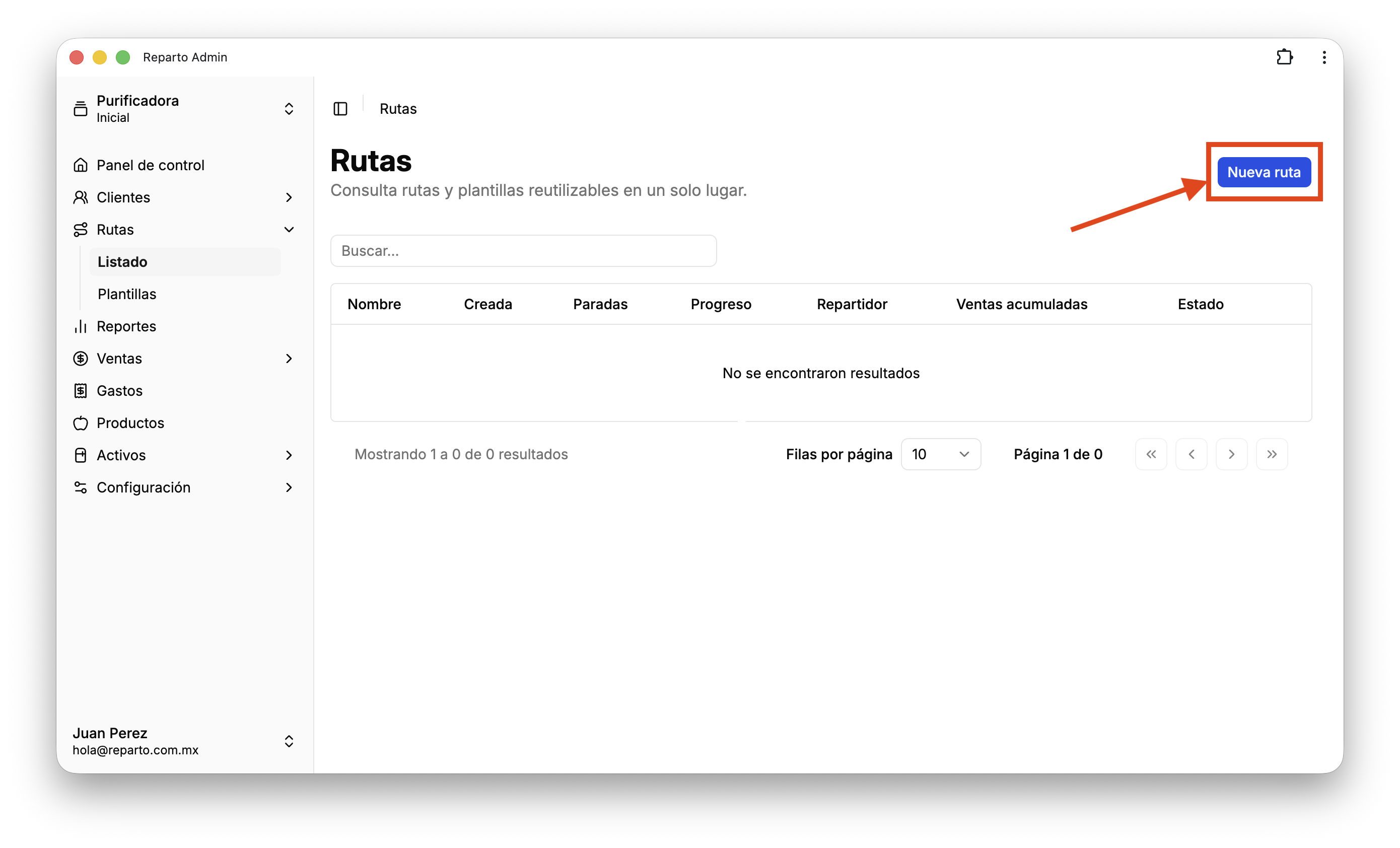
Para crear una ruta, ve a la pestaña de Rutas y presiona el botón "Nueva ruta".
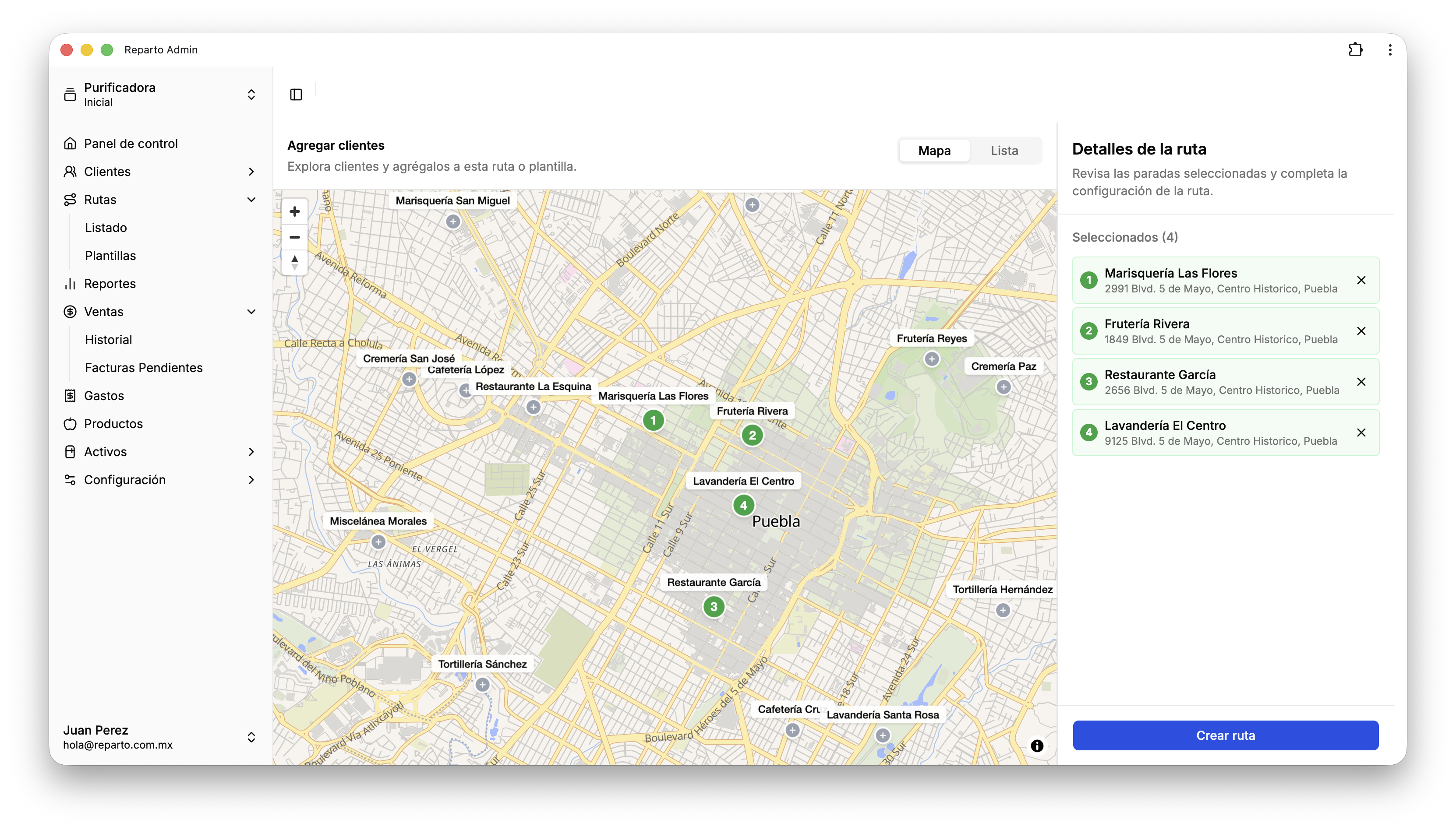
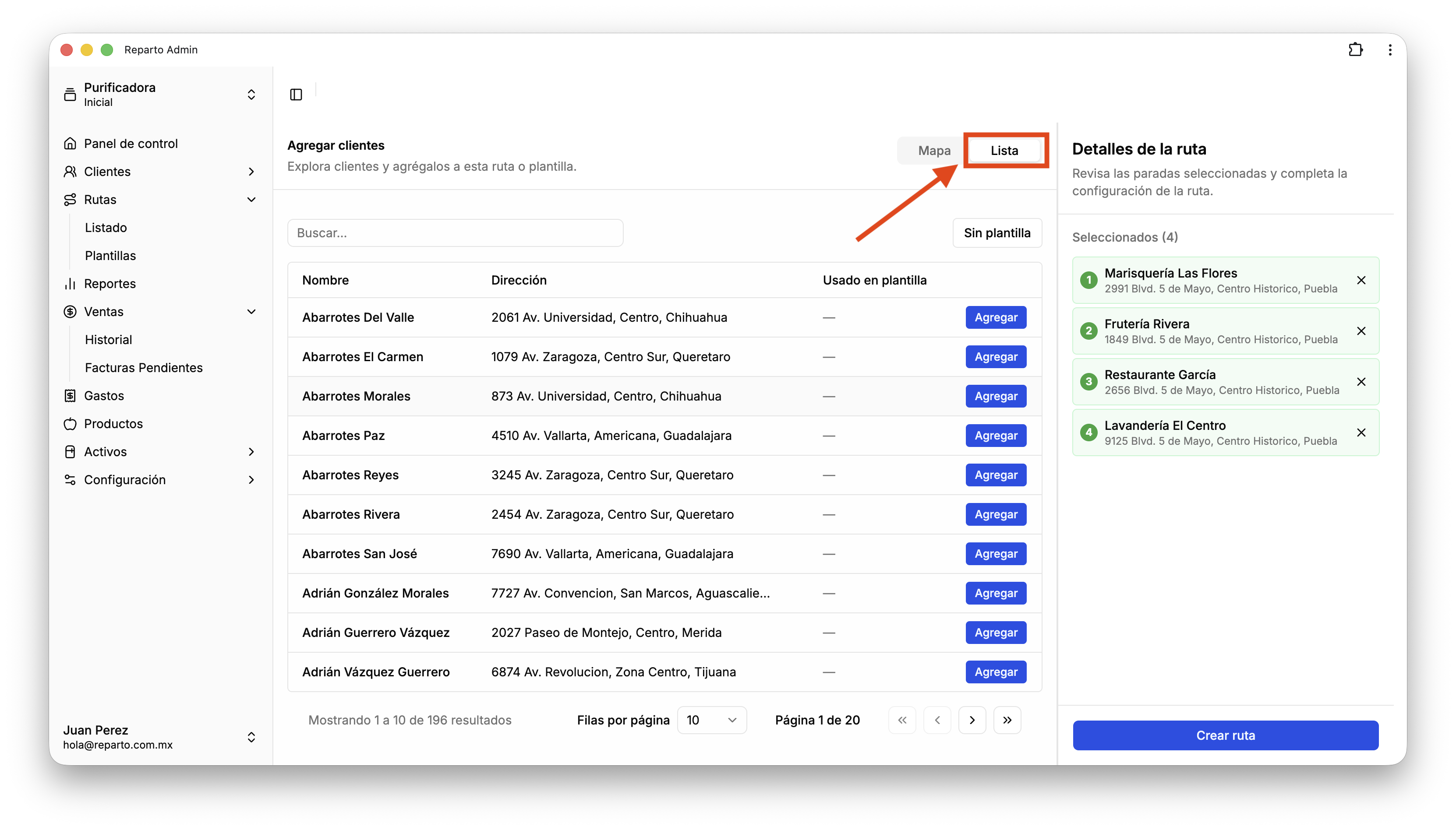
En esta vista puedes agregar clientes haciendo clic en sus nombres dentro del mapa. También puedes seleccionar clientes desde una vista de lista si lo prefieres.
En la vista de lista puedes buscar clientes por nombre y revisar si un cliente ya está asignado a una ruta.
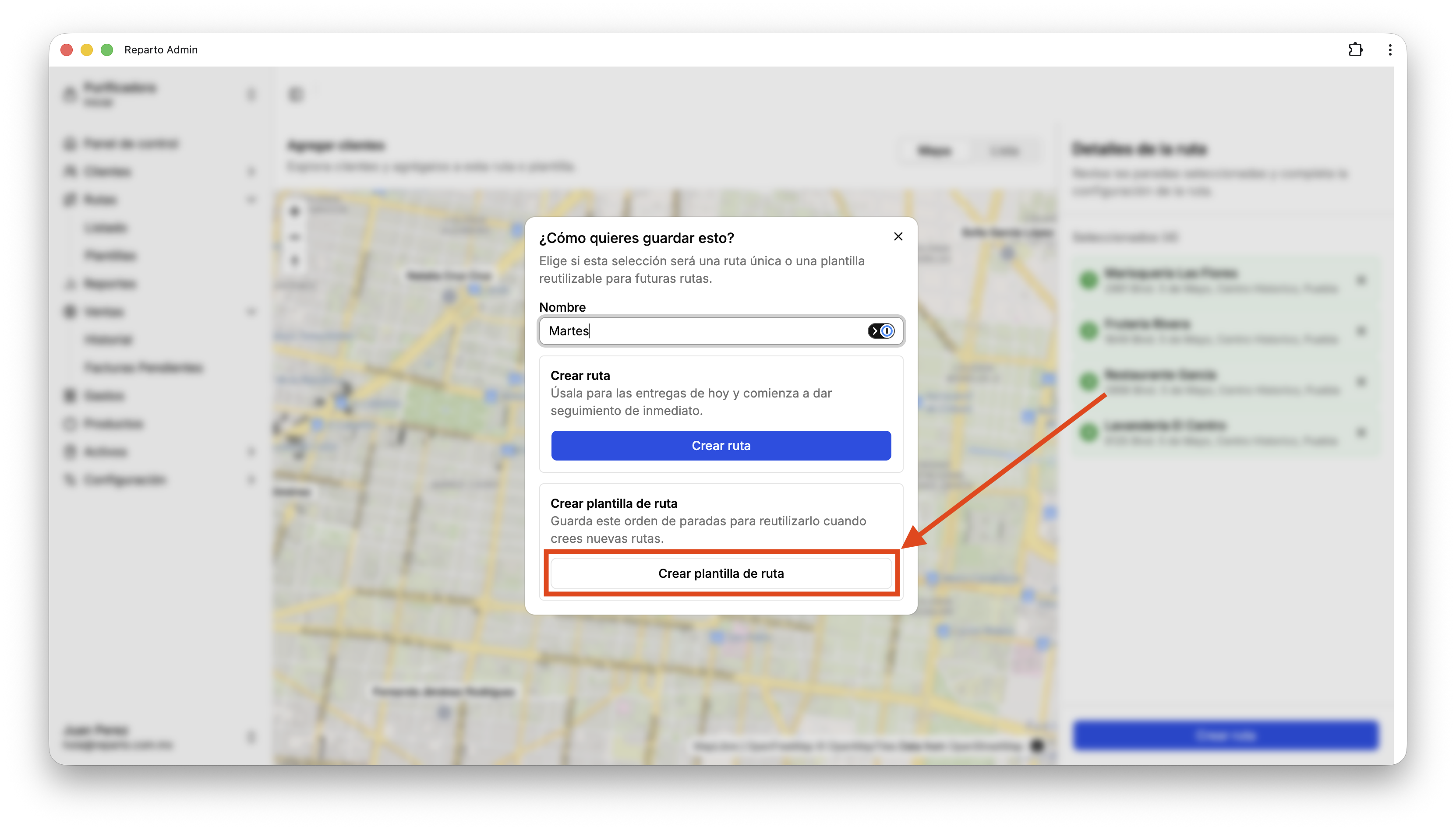
Aquí puedes asignarle un nombre a la ruta y decidir si quieres guardarla como ruta o como plantilla. Guardarla como plantilla conserva los clientes dentro de la ruta para que puedas reutilizarla varias veces. Si la guardas como ruta, la ruta iniciará de inmediato.
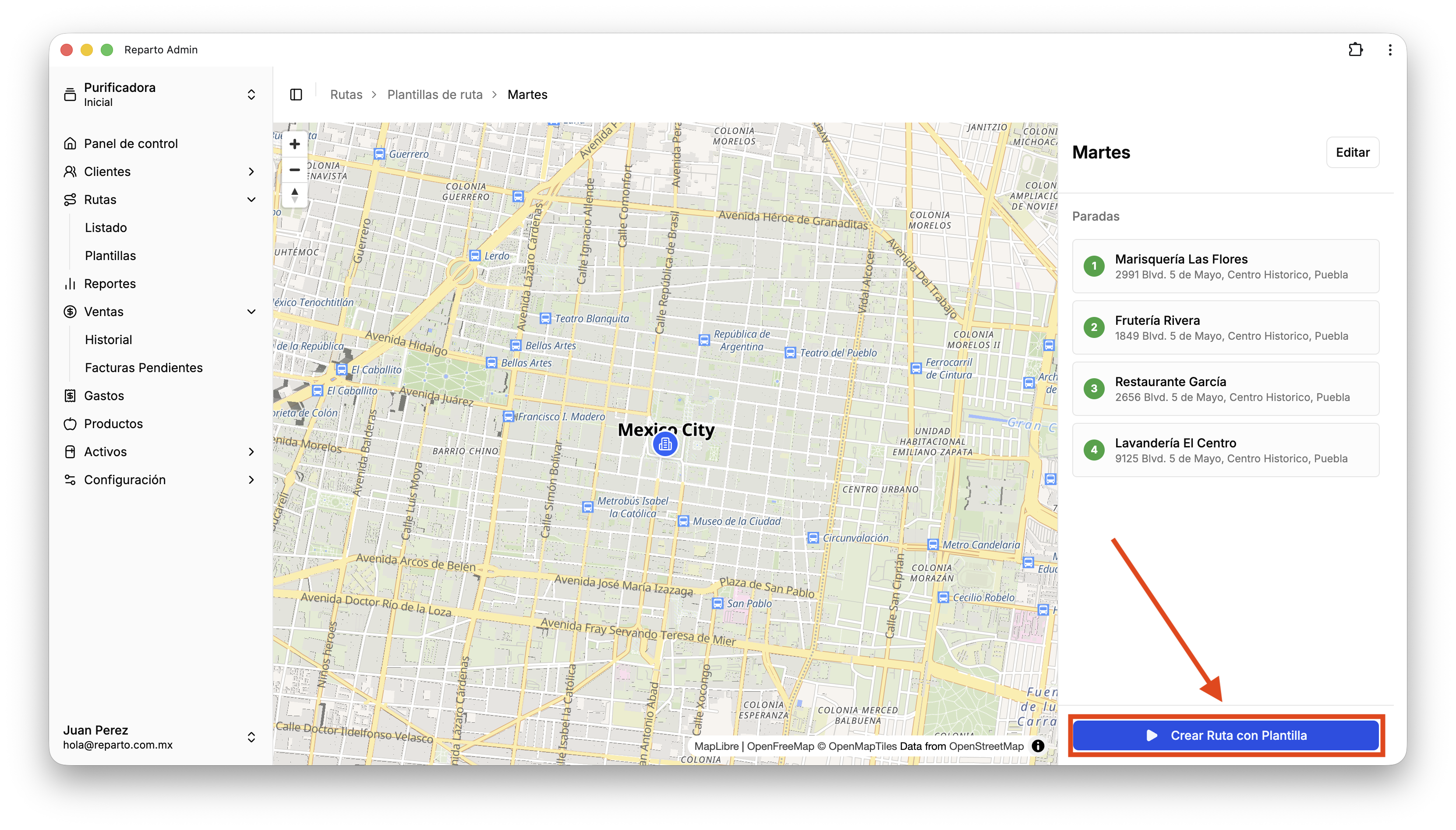
Después de guardar una plantilla, puedes ver la lista final de clientes asignados a la plantilla de ruta y reutilizarla varias veces. Para iniciar una ruta usando la plantilla, presiona "Crear ruta" al final de la lista.
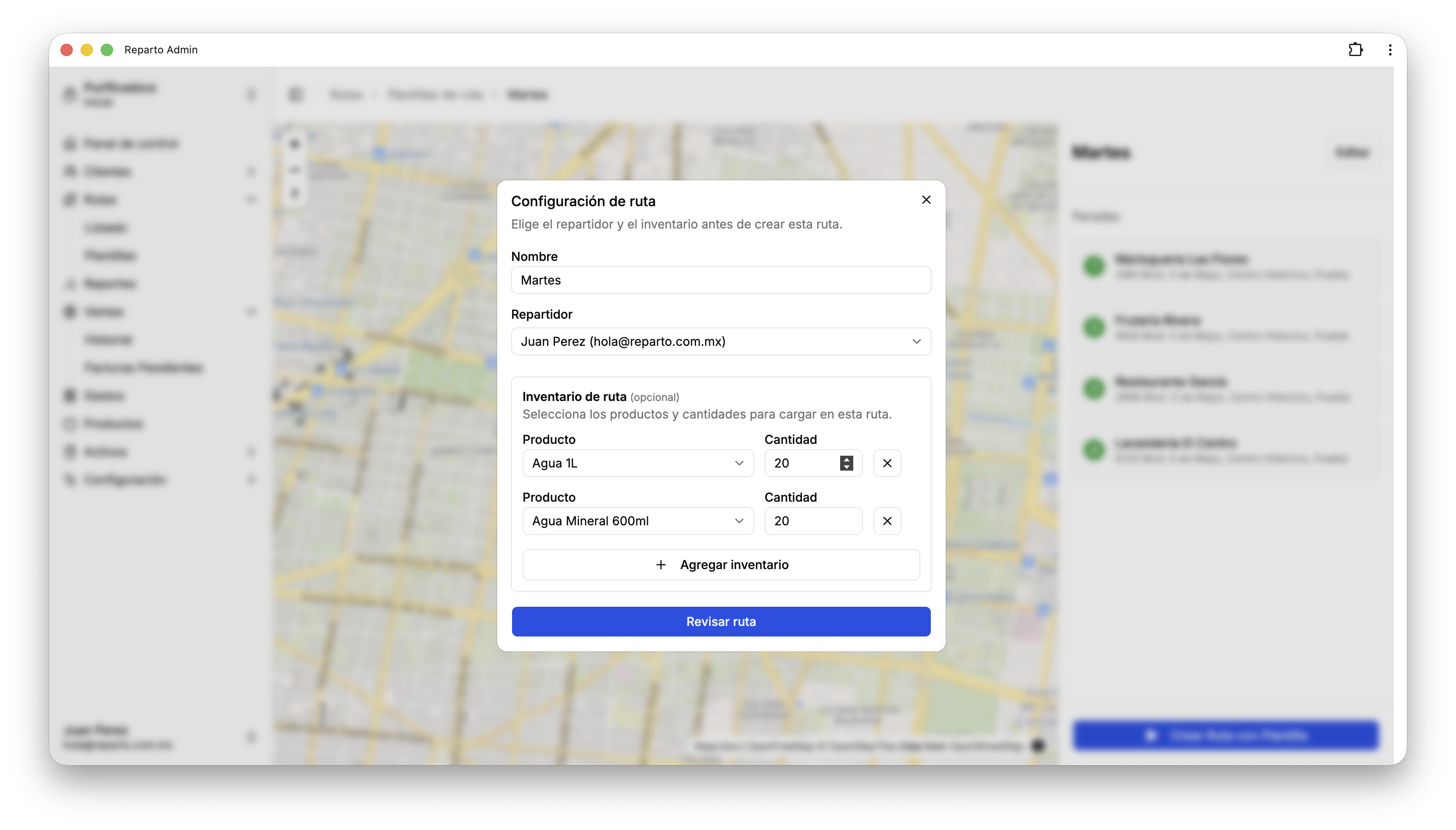
En esta ventana puedes asignar un vendedor o repartidor y agregar inventario si es necesario. El inventario te ayuda a controlar qué queda disponible durante la ruta y llevar un registro de las ventas.
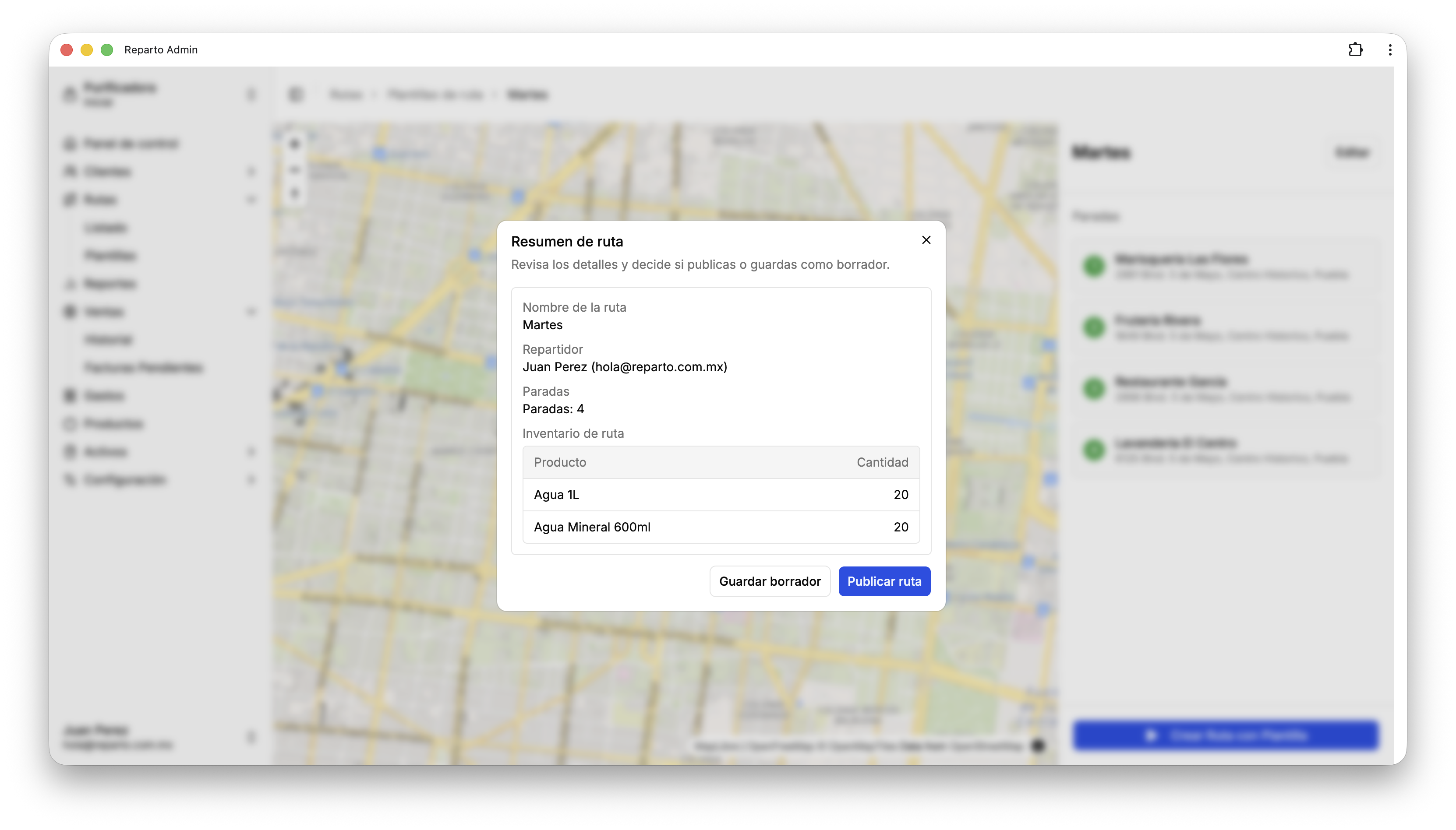
En esta ventana puedes revisar el resumen final de la ruta. Si la publicas, el repartidor podrá verla desde la app móvil. También puedes guardarla como borrador; en ese estado, la ruta no aparecerá en la app y podrás seguir modificándola si es necesario.
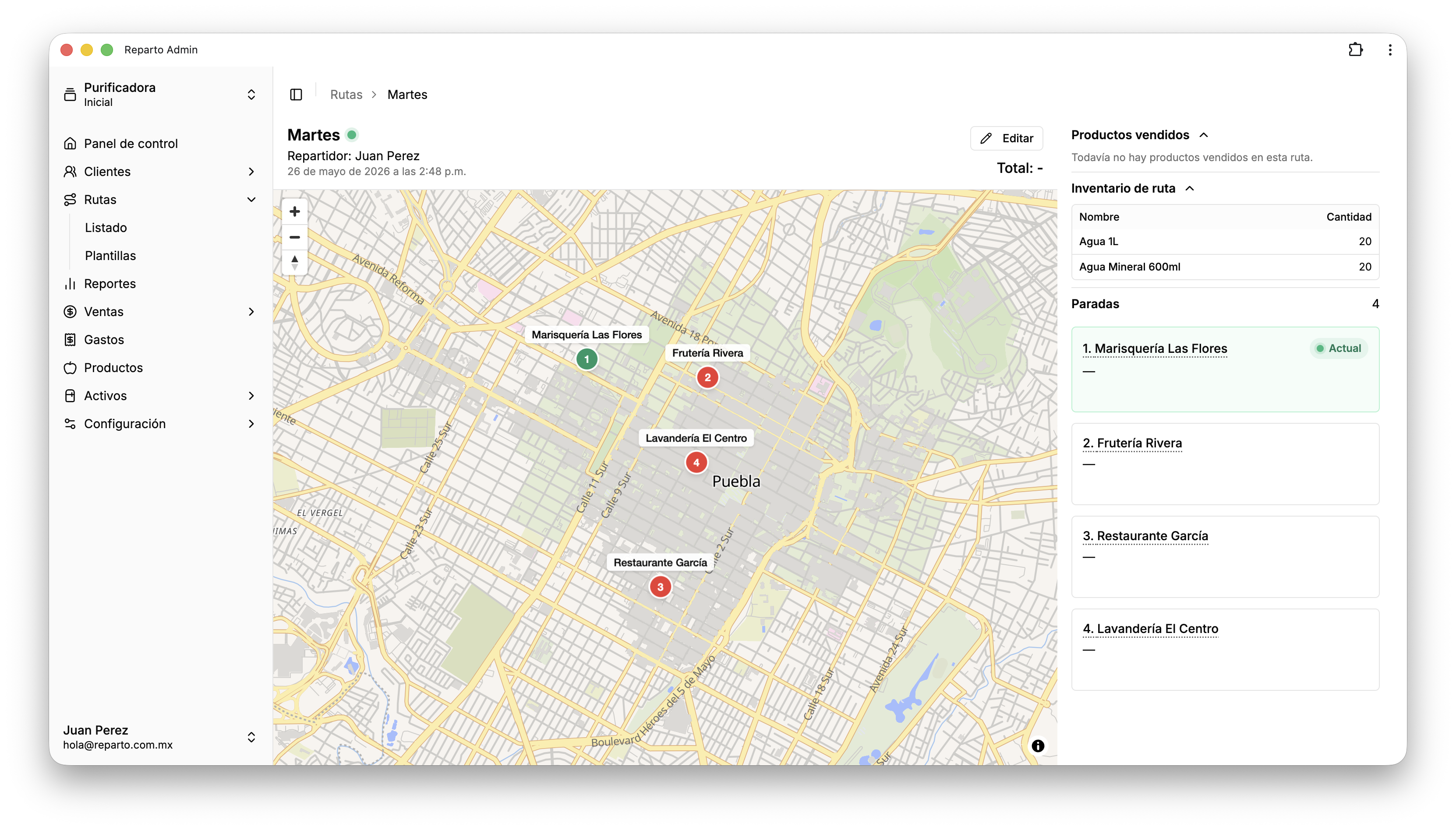
Si la ruta está publicada, todo estará listo. En esta página recibirás notificaciones en tiempo real cuando tu repartidor visite a un cliente o registre una venta en la ruta. También podrás ver el inventario, las ventas totales y los productos vendidos.